Показаны сообщения с ярлыком софт. Показать все сообщения

пятница, 8 марта 2013 г.

Один системный блок - два пользователя одновременно и независимо? Возможно!

В нашей семье до недавнего времени царила настоящая идиллия - у каждого было свое собственное компьютерное место. Пока я наслаждаюсь, к примеру, обработкой фотографий, жена общается с подругами на фронте вязания и прочих женских штучек. Никто никому не мешает, не стоит над душой, не отбирает клавиатуру и мышь - красота, ради которой можно терпеть шум нескольких системников и повышенное энергопотребление. 
Но, как и водится, все прекрасное не вечно - один из системных блоков приказал долго жить. Бежать в магазин за новым пока не к месту и даже немного не по карману. Вопрос - как же тогда избавиться от постоянного дележа компьютерного времени? Задумался, пошел гуглить. 
Не стану утомлять перечислением найденного, поделюсь вариантом, на котором остановился, тщательно протестировав, и который с успехом использую уже несколько дней. Это "программный комплекс" весом всего 6 мегабайт под названием АСТЕР
Задача его заключается в возможности одновременного запуска на одной системе двух (а вообще умеет до шести) сессий, каждая на своем мониторе и устройствах ввода, с полным разделением ресурсов между ними, обеспечивая полную независимость настроек рабочего стола и ОС в целом (как если бы это действительно были два отдельных ПК). 
Так как видеокарта моего блока имеет два выхода, а разъемов USB под клавиатуру и мышь немеряно - грех было не воспользоваться! Создал нового пользователя для жены, перенес ей профиль со сгоревшего компа, запустил АСТЕР - и получил два полноценных рабочих места! 


Мой Core i7 с 16Gb памяти и не заметил дополнительной нагрузки, позволяя не ограничивать себя количеством окон браузера или числом запущенных программ - все работает как и раньше. Мало того - достаточно серьезные игры на одном рабочем месте совершенно не мешают работать на другом! Пока я разыскиваю очередные артефакты в Сталкере, супруга свободно общается в скайпе. Ну разве не прелесть? 
Выяснился и еще один плюс такого решения - софт можно приобретать в одном экземпляре. Да-да, даже если лицензионное соглашение и запрещает одновременное использования программного продукта двумя пользователями, то можно: а) использовать его по очереди и б) вспомнить про квантование процессорного времени. Так что юридически и здесь все чисто. 
Возвращаемся к истокам? Лет 15-20 назад к одной ЭВМ подключалось сразу несколько алфавитно-цифровых терминалов, позволяя рационально использовать вычислительные мощности.
В общем, оценка "рекомендовано"!

среда, 4 июля 2012 г.

Странный редирект на blank.html в браузере Chrome

В последней версии Google Chrome сегодня обнаружился забавный глюк: при отправке поискового запроса из адресной строки браузер примерно в 50% случаев показывает пустую страницу (google.com/blank.html). Конкретно, в адресной строке появляется URL примерно такого вида: https://www.google.com/blank.html#hl=en&safe=off&output=search&sclient=psy-ab&q=bluetooth%205.1.1&oq=&gs_l=&pbx=1&fp=6ca89bf727e3a9a1&bav=on.2, or.r_gc.r_pw.r_cp.r_qf.,cf.osb&biw=1301&bih=907
Очевидно, что blank.html тут совершенно лишний, и нормальный URL должен выглядеть так: https://www.google.com/#hl=en&safe=off&output=search&sclient=psy-ab&q=bluetooth%205.1.1&oq=&gs_l=&pbx=1&fp=6ca89bf727e3a9a1&bav=on.2, or.r_gc.r_pw.r_cp.r_qf.,cf.osb&biw=1301&bih=907

Пользователи сообщают, что глюк проявляется и под операционной системой Windows 7, и под Ubuntu, и под Mac OS X (версия Chrome 20.0.1132.47). Вероятно, глюк не зависит от операционной системы.

Поиск через сайт Google.com работает нормально, но вот если вводить запрос сразу в адресную строку браузера, то возможно такое странное явление. По предварительной информации, глюк можно устранить, если включить в настройках флажок “Never show instant results”. Другой вариант — переименовать поисковую систему в настройках браузера Settings – Manage Search Engines. Например, вместо “Google” указать “Google 2”. Похоже, второй вариант работает безотказно.

Описание бага в трекере Chromium
(с) Хакер

воскресенье, 9 октября 2011 г.

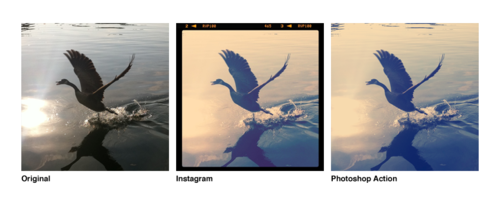
Имитация instagram в Adobe Photoshop

Многие из соотечественников, снимающих в стиле мобилографии своими айфонами, часто используют приложение instagram, имитирующее стиль ломографии. Временами получается весьма смотрибельно. Так как айфоном я пока не обзавелся, возникла мысль поискать соответствующий плагин для photoshop'а. Плагин найден не был, зато некто Daniel, до меня озадачившись подобной проблемой, написал экшн'ы, имитирующие эффекты instagram'а. Получилось у него или нет, судить вам, а я взял их себе на вооружение.


понедельник, 20 июня 2011 г.

Microsoft такой microsoft

15 июня 2011 года Microsoft выпустила очередную пачку обновлений безопасности, которые наши лицензионные Windows XP автоматически и всосали. Понедельник, 16 июня, начался весело - рабочие станции одна за одной потеряли возможность видеть сетевые SMB-ресурсы, за которые у нас отвечают юниксовые сервера. При попытке доступа в сеть выдавалось сообщение "нет доступа. Возможно, у вас нет прав на использование этого сетевого ресурса". Стандартный net view выдавал системную ошибку 58.
Странно, что в интернетах и по сей день тишина по данной проблеме, поэтому пришлось "лишнее" обновление вычислять перебором. Им оказалось KB2536276, после удаления которого все заработало.
Microsoft такой microsoft...

UPD. Еще одно решение проблемы - в smb.conf поставить параметр "encrypt passwords" в "yes". При этом длина названия рабочей группы или домена должна превышать 7 символов!

среда, 19 января 2011 г.

Outlook Express 6 — Код Ошибки: 0x800C0133

Случилось мне подменить начальника в городском офисе (сам я базируюсь за городом) на время его командировки. И все бы ничего, обычная будничная айтишная рутина, но одна из ситуаций поставила меня в тупик - тщательно настроенный и работавший еще вчера Outlook Express у одной из сотрудниц закапризничал и перестал принимать почту, выдавая доселе незнакомый мне код ошибки 0x800C0133.

Перепробовал все что знал (параметры программы, свободное место на диске, etc) - не помогло. Пришлось все-таки спросить у google. На каком-то англоязычном форуме нашлось решение. Оказывается, у Outlook Express элементарно сносит голову после того, как «Входящие» или другая папка с почтой начинает весить более 2-2.5GB.

Глянул папку, где лежат базы сообщений (C:\Documents and Setting\$USER\Local Settings\Application Data\Identities\{SOME_ID}\Microsoft\Outlook Express), и убедился в том, что база сообщений Входящие.dbx занимает 2.1GB.

Решение нарисовалось весьма банальное - создать несколько отдельных почтовых папок, и перенести туда часть сообщений из Входящих. К примеру, я создал папки, используя в качестве названия год (2008, 2009, 2010) и переместил из Входящих сообщения данных годов по соответствующим папкам.

Закрыл Outlook Express. Удивлению моему не было предела, когда обнаружил, что база сообщений Входящие (сам файлик Входящие.dbx) так и не похудала! Она все также занимала 2.1Gb!

Для малой части сообщений за 2011 год создал папку Temp, и все, что осталось во Входящих, переместил туда. В итоге получили пустую папку Входящие, и несколько папок с архивом сообщений за соответствующий названию папки год.

Тупо удалил файл Входящие.dbx. Запустил Outlook Express, и тот создал новый файл Входящие.dbx с копеечным размером. Затем переместил из папки Temp все сообщения обратно во Входящие. После всего этого новая почта замечательно принялась, и все нормально заработало.

Майкрософт такой майкрософт...

подсмотрено тут

воскресенье, 3 октября 2010 г.

Подводим точку под D-Link DNS-313

После установки Debian на свой DNS-313 я успокоился - практически нет задачи, которую не сможет выполнить полноценная операционная система, пусть даже и на столь ущербном девайсе. Но многие мои знакомые, которые довольно слабо представляют себе работу в unix-like-os, пользуются обычной, родной и привычной им D-Link'овской прошивкой, тем не менее желая расширить ее функционал. 
Самой распространенной просьбой обычно бывает "сделать так, чтобы торренты качались". Ну что ж, реализуем эту возможность, тем более что это не так и сложно - все уже "изобретено до нас" (с)

понедельник, 12 июля 2010 г.

А у нас в квартире NAS (продолжение №3)

Первая и вторая части повествования показали актуальность подобного девайса в отдельно взятой квартире, потому по случаю обзавелся очередным D-Link'овским девайсом под названием "Сетевой дисковый накопитель DNS-313". И обычное, казалось бы, включение девайса переросло в увлекательнейший квест на тему правильной последовательности действий для того, чтобы это чудо заработало согласно его позиционированию. Инструкция на эту тему скромно умалчивает.

Итак, окончательный результат запишу на будущее, дабы не повторять лишних телодвижений:

1. Имеем DNS-313 и новый жесткий диск SATA на 750Гб.
2. При включении устройства индикатор жесткого диска постоянно горит зеленым цветом.
3. В сети девайс не видится, тем не менее при подключении по USB жесткий диск определяется отлично.
4. На кнопку RESET девайс не реагирует.

Происходит это все потому, что управляющая система устройства при установке записывается на сам жесткий диск. И установить ее можно с помощью программы ClickNConnect. Как правило, прилагаемая к девайсу программа имеет какую-то непонятную версию и не работает, потому нужно поискать/перепробовать разные. У меня сработала отсюда. Индикатором установленной на диск системы будет смена цвета светодиода состояния винчестера с зеленого на синий.
Еще один признак - до установки системы на диск девайс выключается сразу после нажатия кнопки питания, после установки – через несколько секунд, корректно завершаются процессы, как в компьютере.
Ну а далее, как в хорошем цивилизованном обществе, можно зайти на устройство через WEB, установить альтернативные прошивки, в общем - развлекаться по полной.

понедельник, 15 марта 2010 г.

Ninite — утилита, упрощающая установку программ после апгрейда

Если вы делаете апгрейд, или же вам часто приходится устанавливать одно и то же программное обеспечение на множество компьютеров, то проще всего для быстрого выполнения этих рутинных операций использовать автоматический установщик, например, Ninite.

tiaurus-2009-10-28_151231

Это специальный сервис, который сделает автоматический файл установки сразу множества программ (я насчитал 60 программ).  После того, как вы выберете набор программ, сохраните файл на компьютер и запустите. 

tiaurus-2009-10-28_151620

После установки  ярлыки программ появятся на рабочем столе среди программ в напели Пуск.

Чем хорош такой подход? Да тем, что вам не надо держать кучу дистрибутивов, постоянно их обновлять, а потом устанавливать по отдельности — за вас все это сделает Ninite, создав всего один-единственный файл. Название этого файла будет содержать название всех программ, в него входящих, а установка их будет максимально упрощена. Единственный минус — отсутствие локализованных версий, все на английском.

Воспользоваться Ninite: http://ninite.com/.

Подсмотрено на http://lifehacker.ru

среда, 18 ноября 2009 г.

Изменение языка ввода на экране приветствия Windows 7

Многие из вас сталкивались с такой проблемой - после установки русской версии Windows на экране приветствия по умолчанию устанавливался русский язык в качестве языка ввода. Это доставляет неудобство тем, кто привык использовать по умолчанию английский язык и соответственно английские символы для ввода логина и пароля.

Раньше для решения этой проблемы приходилось открывать редактор реестра и делать изменения в нужном разделе. В Windows 7 эту проблему можно решить без прямого вмешательства в реестр.

Откройте панель управления и выберите ссылку Часы, язык и регион. Далее выберите Изменение языка интерфейса. В открывшемся диалоговом окне перейдите на вкладку Дополнительно и щелкните на кнопке Копировать параметры.

*

У вас откроется новое диалоговое окно Параметры экрана и учетных записей новых пользователей. Если у вас по умолчанию в качестве языка ввода установлен Английский (США), то вам достаточно поставить флажок у пункта Экран приветствия и системные учетные записи. Вы увидите, что в разделе Экран приветствия настройки будут соответствовать настройкам текущего пользователя, то есть вашим. Осталось только перезагрузить компьютер и убедиться в этом.

*


Статья опубликована в рамках конкурса "Наш выбор - Windows 7!". Оригинальный стиль автора сохранен.

Автор: Александр Климов
Иcточник: Сайт Александра Климова
Опубликована: 17.11.2009

вторник, 17 ноября 2009 г.

VMLite XP Mode - не только для "семерки"

Ни для кого не секрет, что в составе Windows 7 редакций Professional, Enterprise и Ultimate значится поддержка режима Windows XP Mode, позволяющего пользователю запускать выбранные приложения внутри виртуальной машины с установленной операционной системой Windows XP SP3. Также многие знают, что данная функция крайне требовательна к аппаратной начинке компьютера, процессор которого в обязательном порядке должен поддерживать технологии виртуализации. Сей факт, собственно, и является едва ли не самым крупным камнем преткновения, сдерживающим многих владельцев ПК от практического использования этого замечательного инструмента. Разорвать этот порочный круг отважилась компания VMLite, представившая на прошлой неделе альтернативное программное решение VMLite XP Mode, во многом повторяющее оригинальную разработку, функционирующее в любой версии Windows, начиная с XP, и - самое главное - запускающееся на системах без аппаратной поддержки виртуализации, коих в офисах и квартирах - большинство.

Читать дальше...

пятница, 2 октября 2009 г.

Разархивация всех файлов в каталоге

Скачал я на днях сборник книжек одного из моих любимых авторов. Хороший сборник, штук 50 книжек в любимом мной формате .fb2, но вот беда - какой-то нехороший человек умудрился заархивировать сборник - один архив на одну книжку. Итого 50 архивных файлов в папке. С давних пор живя по методе - "хороший админ - ленивый админ", я набросал простенький .cmd-файл, который моментально выдал мне требуемое. На будущее, чтобы не писать все когда-нибудь заново, выложу здесь, авось еще пригодится...
Да - пользуюсь архиватором 7-Zip, архивы с книгами лежат в C:\Books.

@echo off
del error_list.txt
dir /b/s C:\Books\*.zip>list.tmp

for /f "delims=" %%i in (list.tmp) do call :File "%%i"
goto :EOF

:File
"%ProgramFiles%\7-Zip\7z.exe" x -y %1 -o"%~d1%~p1"
if errorlevel 1 (
echo %1>>error_list.txt
) else (
del %1
)

вторник, 19 мая 2009 г.

Обустраиваемся в Windows 7, часть вторая

Всем хороша новая операционная система - и красивая, и удобная и, что самое главное - быстрая. Но вот софт под нее, особенно системный и первой необходимости, идет далеко не весь. Потому производители ПО не дремлют - стахановскими темпами обновляют свои программные продукты под заветную семерочку, чтобы успеть пересадить пользователя на свою тележку, и теоретически завоевать рынок.
Возьмем, к примеру, одно из самых необходимых и перспективных направлений - информационную безопасность. В первом приближении - это файрвол и антивирус. Что касается первого, Windows 7 предоставляет свой доработанный, еще со времен Windows XP, и пока непонятно, как работающий, но показывающий изредка всплывающими сообщениями свою необходимость. Альтернатив ближайшее время не было.
Из второго, слава богу, выбор кое-какой все же был:
  • AVG & AVG Free
  • Norton AntiVirus 2009
  • Eset NOD32
  • Avast! Home Edition
  • Avira AntiVir Personal
  • BitDefender Internet Security 2009
Учитывая, что, по многочисленным темам на форумах, у второго, третьего и четвертого антивируса с функционированием под семеркой все же наблюдались проблемы, а остальные жутко дороги в своей официальной ипостаси, я себе поставил AVG Free Antivirus, который за две недели тестов показал себя достаточно хорошо, несмотря на некоторый параноизм в поведении. Впрочем, лучше переспать, чем недоесть.
Поэтому не вызвала особого удивления новость о выпуске совместимого программного продукта от лаборатории Касперского - догонять уехавший обоз надо, ага. Но то, как это было преподнесено, понравилось. "Технологический прототип Антивируса Касперского для операционной системы Microsoft Windows 7" предлагается скачать и опробовать абсолютно бесплатно. Ибо прототип, то есть в моем понимании просто beta.
Минус на минус дает плюс, поэтому на бету винды я взгромоздил и свободно активировал бету каспера. С различными версиями и релизами Касперского я работал неоднократно (почему-то большинство клиентов предпочитает именно его), поэтому могу с уверенностью сказать - в первом приближении у Лаборатории на этот раз получился вполне достойный продукт - быстр и ненавязчив. При установке предлагает деактивировать стандартный файрвол и поставить свой Anti-Hacker с функцией Intruder Detection.
В итоге скорость сети чуток подросла, на мои любимые честные безвирусные архивы никакой параноик больше не нападает, в то же время проверка зараженных файлов прошла "на отлично". Софт встал гладко и незаметно и просто выполняет свои функции, не мешая остальному.
В общем, буду рад, если срок бесплатного использования продлится все время существования операционки на моем ноутбуке, ибо другие альтернативы либо за большие деньги, либо никуда не годятся.
Мои рекомендации!

четверг, 14 мая 2009 г.

Обустраиваемся в Windows 7

Только ленивые еще не знают, что Microsoft выпустила релиз-кандидат своей новой операционной системы Windows 7, который можно свободно скачать с официального сайта и пользоваться им практически бесплатно целый год. Я тоже решил не упускать возможность плотнее ознакомиться с произведением редмонтовских программистов и установил ее на свой ноутбук, на котором перебывали, кажется, почти все известные мне системы.

Первые впечатления - красиво, стабильно и достаточно быстро. Большинство распространенных программ работают отлично.
В связи с привычкой к русскому языку интерфейса (официальный образ пока не поддерживает его руссификацию) сразу установил оригинальный русский LP для этой сборки.

После установки необходимых критических обновлений, попробуем оптимизировать и настроить систему под свои нужды:

1. Так как у меня двухядерный процессор, можно немного увеличить скорость загрузки (Панель управления > Администрирование > Конфигурация системы > Загрузка > Дополнительные параметры > Число процессоров > 2 (По-умолчанию 1).)

2. По-умолчанию встроенный Проводник открывается на папке библиотек (Library). Для меня гораздо удобнее открытие папки Мой компьютер. Для этого просто изменим в свойствах ярлыка Windows Explorer поле Target (Объект) на

%SystemRoot%\explorer.exe /root,::{20D04FE0-3AEA-1069-A2D8-08002B30309D}.

Чтобы это изменение затронуло и ссылку в меню Start, нам потребуется изменить поле Target в свойствах ярлыка Windows Explorer и в папке Accessories из меню Start. Чтобы в панели задач иконка Проводника так же открывала Мой компьютер, а не библиотеки, нужно удалить ее с панели задачи, правый клик и Unpin. Возвращаемся в Accessories находим знакомую иконку, правый клик по ней и выбираем Pin to Taskbar. Комбинация клавиш Win+E также откроет Проводник в «Моем Компьютере».

3. Так как я пользуюсь ноутбуком один, мне проще сделать автоматический вход в Windows, без ввода логина и пароля. Для этого делаем следующее:
  • Нажмите на клавиатуре Win+R (или пункт Run в меню Start).
  • В появившемся окне введите “control userpasswords2” (без кавычек) и нажмите Ввод.
  • В окне User Accounts на закладке Users выделите свою учетную запись и уберите галочку с “Users must enter a user name and password to use this computer”.
  • Нажмите Apply.
  • В открывшемся окне Automatically Log On будут три поля - User name, Password и Confirm Password. Введите свой пароль в поле Password и еще раз - в поле Confirm Password.
4. Отключаем Teredo (хитрый прокси через сервер мелкогмягких):
c:\>netsh int teredo set state disable

5. Ускоряем Download
c:\>netsh int tcp set global autotuninglevel=restricted
и Upload
c:\>netsh int tcp set global congestionprovider=ctcp

6. Обновленный Internet Explorer 8 вполне хорош и имеет шанс на существование. Но вот иногда загружается он непозволительно долго. В таком случае стоит посмотреть на список установленных надстроек (add-ons). Одним из наиболее полезных дополнений Internet Explorer 8 является инструмент управления надстройками, который позволяет определить, сколько времени тратится на загрузку надстроек. Просто откройте меню Tools ->Manage Add-ons и затем прокрутите список вправо, чтобы увидеть время загрузки надстроек. Зачастую надстройкой, крадущей время, является Research Add-on, установленный Office 2007.

С первоначальными настройками закончили (хорошая система практически не нуждается в доработке напильником), теперь рассмотрим инструменты и возможности, которых не было в предыдущих версиях Windows, и которые весьма облегчают работу при правильном использовании.

1. Берем окна под контроль.
Вы уже, вероятно, заметили, что Windows 7 делает управление окнами проще: вы можете прикрепить окно к левой или правой стороне экрана, просто перетащив его к нужному краю; точно также вы можете перетащить окно в верхней границе экрана, чтобы развернуть его или сделать двойной щелчок на верхней/нижней границе окна, чтобы растянуть его по вертикали на весь экран. Однако, возможно, вы не знали, что все эти действия могут быть проделаны с помощью сочетаний клавиатурных клавиш:
  • Win + стрелка влево или Win + Стрелка вправо - прикрепить окно к краю
  • Win + стрелка вверх или Win + Стрелка вниз - развернуть и восстановить/свернуть окно;
  • Win + Shift + стрелка вверх или Win + Shift + стрелка вниз - развернуть и восстановить вертикальный размер окна.
2. Используем "черный ящик".
Раньше часто приходилось мириться с тем, что у конечных пользователей не было возможности быстро и просто сделать запись последовательности своих действий, связанных с возникновением какой-то проблемы. Утилита Problem Steps Recorder, которая является одним из элементов набора диагностических инструментов, которые мы используем для обратной связи с разработчиками, представляет собой простой инструмент для захвата изображения с экрана монитора с возможностью аннотации изображений. После того, как вы нажмете "Record", приложение начинает отслеживать сигналы с вашей мыши и вашей клавиатуры и делать скриншоты, к которым вы можете прикреплять свои комментарии. Как только вы остановите запись, программа сохранит все полученные снимки в ZIP-файле, который содержит HTML-страницу с последовательностью ваших действий. Приложение называется psr.exe, а найти его можно через поле для поиска в меню Start, введя "psr" без кавычек.


3. Беглый взгляд на рабочий стол
Пока мы говорим о панели задач, следует отметить еще одну ее особенность. Вы, вероятно, заметили маленький прозрачный прямоугольник в правом нижнем углу панели: это кнопка, активизирующая функцию под названием "Aero Peek", которая позволяет увидеть вам любые гаджеты или иконки на вашем рабочем столе без необходимости сворачивать все открытые окна. Таким образом, вы можете быстренько окинуть взглядом рабочий стол и отыскать то, что вам нужно. Нажатию на кнопку соответствует клавиатурная комбинация Win + Space.

4. Запускаем приложения с правами администратора
Хотите быстро запустить приложение, закрепленное на панели задач, с правами администратора? Для этого нажмите и удерживайте комбинацию Ctrl + Shift, когда будете нажимать на значок, и приложение сразу будет запущено с правами администратора (при наличии соответствующих прав).

5. Специальное переключение между окнами
Еще одной функцией, которая должна понравиться опытным пользователям, является своего рода аналог переключения "Alt + Tab", который переключает окна, принадлежащие одному приложению. Например, если у вас открыто пять окон с сообщениями Outlook вместе с десятью другими окнами, чтобы переключать только между окнами Outlook, вы можете щелкать по значку приложения на панели задач, удерживая нажатой клавишу Ctrl. Этот способ позволит гораздо быстрее переключаться между пятью открытыми окнами приложения, нежели пытаться разобраться, к какому именно сообщению относятся маленькие эскизы при переключении через Alt + Tab.

6. Закрепляем любимые папки в панели задач
Если в своей работе вы привыкли пользоваться определенным набором папок, вы с легкостью можете закрепить их в меню кнопки Explorer на панели задач. Зажмите правую кнопку мыши и перетащите нужную папку на панель задач, и она автоматически закрепиться в меню Explorer.

7. Настраиваем ClearType и цветопередачу монитора
Если вы хотите настроить отображение изображений и текста вашим монитором, вы можете воспользоваться встроенными в Windows 7 инструментами. Просто удивительно, к каким изменениям это приводит: немного затемнив цвет текста и откорректировав гамму, я сделал изображение на моем ноутбуке намного более четким, чем оно было прежде. Вы же корректируете яркость и контрастность на вашем только что купленном телевизоре, так почему бы не сделать то же самое для вашего компьютерного монитора, которым вы пользуетесь каждый день?


Попробуйте приложения cttune.exe или dccw.exe, или воспользуйтесь соответствующими пунктами в панели управления.

8. Записываем ISO-образы
Эту функцию легко и не увидеть, если не искать ее специально: вы можете дважды кликнуть на любом ISO-образе и вы увидите полезную маленькую утилиту, которая позволит вам записать этот образ на чистый диск.


Возможно, продолжение последует, пока система отлично работает после вышеперечисленных действий.

среда, 4 марта 2009 г.

Как загнать фотографию в рамки

При обработке фотографии важно понять, нужна ли рамка, и какая подойдет именно к этой картинке. Скажем, к фотографии со встречи выпускников рамка не нужна вообще, а пейзаж или портрет будут смотреться с рамкой значительно лучше, чем без нее.

Для изготовления фоторамок существует множество инструментов, начиная с отдельных программ и заканчивая плагинами к большинству распространенных фоторедакторов. Но вычурные, пестрые рамки, в большинстве своем предлагаемые подобными программами, скорее отвлекут внимание на себя, чем привлекут внимание к самой фотографии. Рамка должна подчеркивать свое содержимое, а при самом хорошем раскладе - и быть его частью.

Так что это не наш путь - настоящий фотограф всегда старается контролировать процесс обработки согласно своим представлениям, а не отдавать его на откуп бездушным алгоритмам. Поэтому попробуем создать несколько простых рамок для своих фотошедевров. В статье рассматривается работа в Adobe Photoshop, но данные алгоритмы применимы практически к большинству фоторедакторов, в том числе и бесплатных (например, мой любимый ArtWeaver, имеющий к тому же портабельную версию).

Самая простая рамка - это белые поля по краям фотографии, так сказать, прием, проверенный временем. Такая рамка изготавливается в одно действие. Загрузим в редактор любимую фотографию и выберем в меню Image -> Canvas Size.
В полях Height и Width отображаются текущие размеры картинки. Чтобы получить рамку шириной 10 пикселей с каждой стороны изображения, нужно увеличить размеры на 20 пикселей по длине и ширине. Пункт Canvas extension color отвечает за цвет будущей рамки. По умолчанию он белый, но можно выбрать любой. Нажимаем ОК и получаем самую простую рамку.


Теперь, когда мы знаем про действия с Canvas Size, посмотрим, что можно сделать интересного при помощи этого инструмента.

Первым делом сделаем черную рамку шириной в 1 пиксель вокруг фотографии. Canvas Size +1 по горизонтали и вертикали, пункт Canvas extension color - черный.
На втором шаге аналогично сделаем белую рамку с нужной шириной.
Повторяем предыдущие шаги и получаем довольно интересную штуку.


После изучения действий с Canvas Size можно перейти к другим инструментам, которыми располагает наш любимый Photoshop. Например, получившуюся в прошлом примере рамочку можно дополнить некоторыми элементами при помощи несложных действий с инструментами серии Blending Options.
Сделаем копию основного слоя картинки (меню Layer -> Dublicate Layer).
Включим инструмент Blending Options через меню Layer -> Layer Style -> Blending Options.


Попробуем разобраться, что из инструментов в этом окне нам может потребоваться.
Все инструменты имеют стандартный набор настроек. В него входит размер эффекта (Size), режим наложения эффекта (Blend Mode), степень его прозрачности (Opacity) и его качество (Quality). У некоторых инструментов есть дополнительные настройки для эффектов, но общий набор параметров есть у всех.
  • Drop Shadow - рисует тень, отбрасываемую слоем. Кроме стандартных настроек, можно настраивать направление тени (Angle), и ее отдаление от объекта (Distance). Движок Spread регулирует размытие тени.
  • Inner Shadow - рисует внутреннюю тень слоя. Параметр Choke регулирует степень размытия края тени.
  • Inner / Outer Glow рисуют "свечение" по краям слоя. Inner рисует внутреннее свечение, Outer - внешнее.
  • Bevel and Emboss (скос и выдавливание) - придает краям слоя "рельефность".
  • Satin - действует аналогично Bevel and Emboss, но действует не по краям изображеrния, а по центру.
  • Color Overlay - создает цветовое перекрытие для слоя.
  • Gradient Overlay - создает заливку слоем градиента.
  • Pattern Overlay - создает заливку слоем текстурой.
  • Stroke - обводит края слоя линией заданной толщины и цвета.
Применим к нашей картинке эффект Inner Glow. Параметры инструмента, например, выставим такие: Blend Mode - Normal, Opacity - 75%, Noise оставим без изменений (0), цвет черный, Technique - Softer, Source - Edge, Choke - 0, Size - 10 px, параметры Quality оставим по умолчанию.
В результате получим мягкую черную рамку по краям картинки.


Теперь можно аккуратно выделить при помощи инструмента Markup Tool исходное изображение, которое у нас было до начала манипуляций, и скопируем его в новый слой (меню Layer -> New -> Layer via Copy).


Применим к нему эффект Drop Shadow со следующими параметрами: Blend Mode - Normal, Opacity - 70%, цвет черный, Angle - 135 градусов, Distance - 10 px, Spread - 0 px, Size - 10 px, параметры Quality тоже оставим по умолчанию. В результате мы получим тень под картинкой, создающую эффект "оторванности" картинки от рамки.


Экспериментируйте! Возможно, именно ваше сочетание эффектов будет признано шедевральным, или просто идеально подойдет для вашей фотографии. Всегда можно вернуться назад, отменить последние действия и попробовать заново.

На написание данного опуса натолкнула статья из журнала "Фотокамеры.Видеокамеры" и многочисленные вопросы в фотоклубе 24авто.ру.

вторник, 17 февраля 2009 г.

Файловая система exFAT (FAT64)

Решив на днях отформатировать новую флэшку из интерфейса Проводника своей Windows Vista, с удивлением обнаружил в диалоге выбора желаемой файловой системы доселе мне неизвестную exFAT. Полез в гугль и вот что выяснил:

exFAT - модернизированная версия FAT, предназначенная в первую очередь для мобильных носителей (флешки, смарткарты, SSD-диски), и позволяющая обойти некоторые ограничения FAT32, в первую очередь - ограничение размера файла 4мя гигабайтами. Впервые появилась в Windows Server 2008, Vista SP1 и Windows CE 6.0. Windows XP и Windows Vista без SP1 данную файловую систему не поддерживают.


Эксперимент №1:
ChkDsk показал - файловая система exFAT, размер кластера -- 32768 байт (при FAT32 стандартный размер кластера для такого раздела -- 4096 байт), т.е. exFAT не для малых файлов -- скорее для архивов, фото, и т.д. В общем, "Каждому овощу -- свой фрукт своё время".

Эксперимент №2:
бюджетная флешка A-data c801 16GB, заводской формат FAT32/кластер 8KB

Отформатировал в Висте под NTFS
- размер кластера 64KB, скорость записи рипа размером ~8GB - 3875 KBps;
- размер кластера 8KB, скорость записи рипа размером ~8GB - 4668 KBps;
- скорость чтения максимум (при копировании в dev\nul) ~30MBps.

Отформатировал в Висте под exFAT:
- размер кластера 32MB, скорость записи рипа размером ~8GB - 5898 KBps;
- скорость чтения максимум (при копировании в dev\nul) ~30MBps.

WinXP файловую систему exFAT до недавнего времени официально не поддерживала (пиратские патчи не считаем). После выпуска обновления KB955704 помимо понимания носителей с exFAT появилась возможность и их форматирования в данную ФС.

В общем, вывод у меня сложился следующий - внешние накопители, предназначеннные чисто для внутреннего пользователя, можно форматить в exFAT - получаем неплохой выигрыш в скорости и размере диска. Для накопителей, которые иногда могут быть считаны на стороннних машинах со старыми ОС, все же лучше использовать нативные FAT и FAT32, для полной совместимости.

Да, кстати - технология ReadyBoost в Windows Vista, если кто ее еще пользует, не совместима с устройствами с файловой системой exFAT.

понедельник, 12 января 2009 г.

Про Windows 7

Для тех кому нужны ключи. Microsoft перестали выдавать каждому юзеру уникальные из за нагрузки на сервера и сделали 10 публичных:

Windows 7 Beta 32-bit Product Key


QXV7B-K78W2-QGPR6-9FWH9-KGMM7
TQ32R-WFBDM-GFHD2-QGVMH-3P9GC
4HJRK-X6Q28-HWRFY-WDYHJ-K8HDH
6JKV2-QPB8H-RQ893-FW7TM-PBJ73
GG4MQ-MGK72-HVXFW-KHCRF-KW6KY

Windows 7 Beta 64-bit Product Key

482XP-6J9WR-4JXT3-VBPP6-FQF4M
D9RHV-JG8XC-C77H2-3YF6D-RYRJ9
JYDV8-H8VXG-74RPT-6BJPB-X42V4
RFFTV-J6K7W-MHBQJ-XYMMJ-Q8DCH
7XRCQ-RPY28-YY9P8-R6HD8-84GH3

понедельник, 22 декабря 2008 г.

Обновилось расширение FireFox для постинга в блоги

под названием ScribeFire. Поддерживает перетаскивание, Теги Technorati.

Работает с большинством попурярных блогов, через протокол XML-RPC. Быстро, удобно, ничего лишнего, всегда под рукой. Рекомендую.

воскресенье, 16 декабря 2007 г.

Про оптимизацию, часть вторая

В предыдущем посте я описал программу оптимизации, активно использующую флэш-память или внешний усб-диск. Многие мои товарищи по достоинству оценили этот софт, но некоторым показалось неудобным все время таскать со своим ноутбуком флэшку или занимать и без того малое количество усб-портов.

Порывшись немного по сусекам, я обнаружил в своих софтовых залежах программу с похожей функциональностью, но избавленную от вышеприведенного недостатка. Эта утилита с незатейливым названием SystemBoosterXP, выпущенная на вольные хлеба фирмой DiskTrix Inc., была незамедлительно опробована и признана пригодной к эксплуатации.

Несмотря на несколько меньший размер, она ускоряет запуск приложений за счет того, что заранее подготавливает для этого файлы, те что будут запрошены в ближайшее время, и тем самым ускоряет их загрузку и запуск соответствующих приложений.

В результате по уверениям разработчиков, вы получите:
- увеличение до 70% скорости запуска программ, за счёт кэширования системной памяти;
- более быстрое раскрытие содержимого папок с большим количеством файлов (например, с эскизами изображений);
- значительное сокращение времени дефрагментации;
- увеличение скорости запуска игр, интенсивно работающих с жестким диском, например авиасимуляторы;
- моментную загрузку иконок на рабочем столе и на 50% увеличится скорость поиска файлов на дисках.

Программа работает в автоматическом режиме находясь в трее рядом с часами, но позволяет производить индивидуальное конфигурирование.

На мой взгляд, технология предварительного кэширования действительно визуально ускоряет работу системы. В любом случае, детального анализа производительности я не проводил, предоставляю это желающим.

В общем, если религия или техника не позволяет вам использовать eBoostr - попробуйте эту...

Да, чуть не забыл - если вам совсем лень продираться через дебри англоязычного сайта - утилиту вполне себе спокойно можно взять здесь.

пятница, 14 декабря 2007 г.

Про оптимизацию

Оптимизировать что-либо - наше любимое занятие на нынешний день. Пытаемся оптимизировать работу, чтобы затратить меньше усилий на ее выполнение. Пытаемся оптимизировать обстановку в квартире, чтобы не совершать лишних движений. А уж про компьютеры и прочие девайсы и говорить не стоит - куча программ, утилит и прочих прибамбасов направлены на оптимизацию программ/систем/интерфейсов и прочего.

В одной из последних операционных систем - Windows Vista - применена технология ReadyBoost, которая основывается на сборке статистики использования программ и наполнения вспомогательного (независимого) кэша, размещая его на отдельных флэш-накопителях. Специальный драйвер по возможности распараллеливает запросы на чтение между основным диском (системным файлом подкачки) и кэшем. Несмотря на довольно сложное для рядового обывателя описание работы данная технология реально работает, увеличивая видимый прирост скорости в несколько раз. Но большинство пользователей более старой, но не менее хорошей системы Windows XP оказались обделены и работали по старинке.

Как выяснилось - недолго. Буквально на днях вышла замечательная утилитка eBoostr™, позволяющая использовать вышеописанную технологию и в XP, и в 2000-м, и в 2003-м виндоузе.

Вот что пишут авторы программы:
"eBoostr™ allows you to use an additional drive (flash memory or hard disk) as another layer of performance-boosting cache for your Windows XP®. There is no need to purchase a Vista upgrade to get the benefits of the Vista’s ReadyBoost® technology. With the newly developed eBoostr™, the booting of your OS and applications startup get much faster thanks to the smart caching mechanism."

Огромное им спасибо за разработку - двухдневное тестирование с запущенной утилитой и без нее выявило на моем ноутбуке почти двухкратное ускорение файловых операций в первом случае, и заметные тормоза, на которые раньше не обращал внимания, во втором. Поэтому значок программы надолго, если не навсегда, поселился в трее.
Однозначный Must Have, особенно на не очень быстрых компах.

Да, взять саму прогу можно на сайте, либо здесь. Кстати, русский язык в интерфейсе присутствует, что не может не радовать.