Показаны сообщения с ярлыком FAQ. Показать все сообщения

четверг, 16 января 2020 г.

Раздражающий ютуб и решение проблемы.

Я думаю все замечали что в конце почти любого видео выскакивают превьюшки на весь экран и вы не можете спокойно досмотреть видео?

Но случайно нашлось решение на реддите.

Надо всего лишь прописать эту строки в вашем фильтре рекламы (ADBlock, UBlock и т.п.)

www.youtube.com##.ytp-ce-element

И превьюшек как не бывало!

ПС Текст на скрине встроен в видео(


вторник, 25 сентября 2012 г.

Bluetooth-мышь Porto BM320

В 2007 году компания Porto Acsessories представила новую беспроводную мышь с подключением по Bluetooth BM320. 


Особенностью новой модели является возможность зарядки аккумуляторов мыши без прекращения работы. В комплекте устройства идет USB кабель, с помощью которого, пользователь подключает мышь к компьютеру и продолжает работу. На время зарядки мышь временно превращается в «хвостатую».
Также заявлено, что новинка имеет возможность переключения разрешения от 500 до 1000 dpi в зависимости от требования пользователей. Но вот как это сделать, производитель указать забыл. 
Приобретя нынче эту мышь к своему нетбуку, я озадачился переключением dpi на более комфортное. Многочисленные поиски в сети выдавали результатом лишь аналогичные вопросы таких же несчастных владельцев. 
Не буду тянуть кота за яйца резину в долгий ящик, подскажу случайно найденный метод - переключение dpi в данной модели мыши осуществляется одновременным нажатием средней (колесико) и правой кнопки мыши.

воскресенье, 20 мая 2012 г.

Проблемы с цветовым профилем в Windows 7

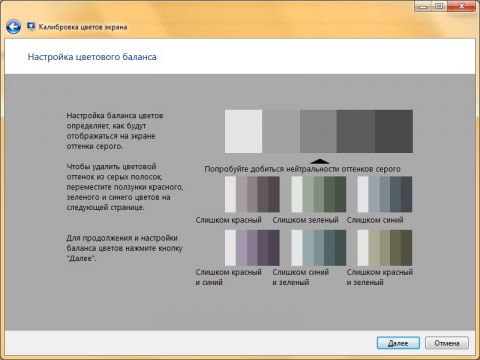
Как известно, в Windows 7 имеется неплохой инструментарий начального уровня для калибровки цветов экрана. Для непритязательного пользователя его хватает с головой, при некотором опыте можно получить результат, близкий к выдаваемому аппаратным калибратором. Про использование этого инструментария можно, кстати, прочитать здесь.


Но вот беда - на моем нынешнем Lenovo B460e после перезагрузки цвет уплывает в первоначальное значение. Каждый раз калибровать заново - не дело. Решил разобраться.
После постепенных отключений в автостарте "лишних" служб и сервисов выяснилось, что калибровку цвета сбивают компоненты управления интегрированной интеловской графики (igfxtray, igfxpres).
Можно решить проблему двумя способами. Первый напрашивается - удалить эти компоненты из автозагрузки. На дальнейшую работу их отсутствие визуально никак не влияет. Если же нужно сохранить этот в некоторых случаях удобный инструментарий, то обратите внимание на консольную утилиту xcalib (как с ней работать - здесь).
В итоге ноутбук снова радует правильными цветами даже после перезагрузки. Profit!

понедельник, 20 июня 2011 г.

Microsoft такой microsoft

15 июня 2011 года Microsoft выпустила очередную пачку обновлений безопасности, которые наши лицензионные Windows XP автоматически и всосали. Понедельник, 16 июня, начался весело - рабочие станции одна за одной потеряли возможность видеть сетевые SMB-ресурсы, за которые у нас отвечают юниксовые сервера. При попытке доступа в сеть выдавалось сообщение "нет доступа. Возможно, у вас нет прав на использование этого сетевого ресурса". Стандартный net view выдавал системную ошибку 58.
Странно, что в интернетах и по сей день тишина по данной проблеме, поэтому пришлось "лишнее" обновление вычислять перебором. Им оказалось KB2536276, после удаления которого все заработало.
Microsoft такой microsoft...

UPD. Еще одно решение проблемы - в smb.conf поставить параметр "encrypt passwords" в "yes". При этом длина названия рабочей группы или домена должна превышать 7 символов!

среда, 19 января 2011 г.

Outlook Express 6 — Код Ошибки: 0x800C0133

Случилось мне подменить начальника в городском офисе (сам я базируюсь за городом) на время его командировки. И все бы ничего, обычная будничная айтишная рутина, но одна из ситуаций поставила меня в тупик - тщательно настроенный и работавший еще вчера Outlook Express у одной из сотрудниц закапризничал и перестал принимать почту, выдавая доселе незнакомый мне код ошибки 0x800C0133.

Перепробовал все что знал (параметры программы, свободное место на диске, etc) - не помогло. Пришлось все-таки спросить у google. На каком-то англоязычном форуме нашлось решение. Оказывается, у Outlook Express элементарно сносит голову после того, как «Входящие» или другая папка с почтой начинает весить более 2-2.5GB.

Глянул папку, где лежат базы сообщений (C:\Documents and Setting\$USER\Local Settings\Application Data\Identities\{SOME_ID}\Microsoft\Outlook Express), и убедился в том, что база сообщений Входящие.dbx занимает 2.1GB.

Решение нарисовалось весьма банальное - создать несколько отдельных почтовых папок, и перенести туда часть сообщений из Входящих. К примеру, я создал папки, используя в качестве названия год (2008, 2009, 2010) и переместил из Входящих сообщения данных годов по соответствующим папкам.

Закрыл Outlook Express. Удивлению моему не было предела, когда обнаружил, что база сообщений Входящие (сам файлик Входящие.dbx) так и не похудала! Она все также занимала 2.1Gb!

Для малой части сообщений за 2011 год создал папку Temp, и все, что осталось во Входящих, переместил туда. В итоге получили пустую папку Входящие, и несколько папок с архивом сообщений за соответствующий названию папки год.

Тупо удалил файл Входящие.dbx. Запустил Outlook Express, и тот создал новый файл Входящие.dbx с копеечным размером. Затем переместил из папки Temp все сообщения обратно во Входящие. После всего этого новая почта замечательно принялась, и все нормально заработало.

Майкрософт такой майкрософт...

подсмотрено тут

воскресенье, 6 июня 2010 г.

3G домашний интернет в локальной сети бюджетными методами (окончание эпопеи)

Мой многострадальный D-Link DIR-320, сменивший не одну альтернативную прошивку, и поработавший с несколькими вариантами доступа к WAN, вернулся к своим истокам. Все началось с того, что совершенно случайно я обнаружил, что и в нашу деревню пришел долгожданный 3G (правда, от альтернативного опсоса МТС). Взятый на время  у товарища МТС-овский USB-свисток модем подтвердил - скорость доступа в сеть до 3 мегабит/сек на пиках!

понедельник, 22 февраля 2010 г.

3G домашний интернет в локальной сети бюджетными методами (продолжение эпопеи)

Однажды я уже организовывал подключение домашней сети к интернету посредством D-Link DIR-320 и CDMA-модема AnyData ADU-300A. Все было бы ничего, но провайдер явно не рассчитал свои силы, опрометчиво предложив многочисленным абонентам безлимитку, и не обеспечив ее техническими средствами - скорость доступа в сеть вечерами не превышала 700 байт/сек! Естественно, мириться с этим, да еще за свои деньги, было нельзя. Переговоры с представителями провайдера к улучшению ситуации не привели. Выход - найти другого провайдера.

пятница, 27 ноября 2009 г.

3G домашний интернет в локальной сети бюджетными методами (на основе D-Link DIR-320 и AnyData ADU-300A)

Давным давно, когда деревья были гораздо больше, а трава зеленее, сподобило меня сменить место жительства на удаленный от города район. Казалось бы — все хорошо: народа мало, воздух свежий, вид на сосновый лес из окна радует глаз, позволяя неспешно выдавать креатив под сигарету и чашечку кофе. А до центра всего-навсего 30 км, что при наличии автомобиля позволяет добираться туда в любое время.

Но любое творчество, как известно, требует оценки масс, иначе оно остается пустым бумагомаранием. И притом, независимая оценка возможна лишь людьми сторонними. Интернет-публика для этих целей подходит как нельзя лучше — критика по делу и без оного выдается со всех сторон, только и успевай поворачиваться для равномерного обтекания. Окей, будем выкладывать свои мысли и наблюдения в глобальную сеть!

И тут выясняется, что ни один городской провайдер не считает нужным дотянуться до нашей деревни. Лень им, понимаете ли, провести пару технических мероприятий, несмотря на входящую в район оптику, а также наличие у нас собственной АТС. Хоть чуток пошевелиться и организовать какие-нибудь подключения отказываются напрочь.
В то время как цивилизованные городские жители по нескольку раз в год меняют тарифы и скорость, в то время как началось тотальное засилие безлимита по очень вкусным ценам — мне по-старинке приходилось изрядно напрягать электронную часть мобильного телефона, пытаясь выжать из полуживого gprs хоть какие-то движения. Ну да ладно, чаты работают, почта временами ходит, странички без больших картинок смотрятся — на этом все прелести и заканчиваются. Выгрузить объемный креатив в сеть в таких условиях ну очень тяжело.

Далее кратко все пройденные за долгое время этапы моих мучений:

  1. Интернет через gprs по 8р./Мегабайт. Считается в обе стороны. Скорость никакая. Пользуемся мало, но зарплаты не хватает все равно.
  2. Ура, Мегафон сделал безлимитку за 19р. в сутки. Переходим на Мегу. Телефон начинает раскаляться от непрерывной работы. Скорость до 4 кб/с. С зарплаты стало возможным позволить себе бутылочку пива. Дозвониться никто не может.
  3. Ура-ура, слегка дотянулся местный CDMA, в народе SkyLink, у нас под торговой маркой Wellcom. Ставим на балконе внешнюю антенну, подключаем к специально приобретенному модему — скорость до 40 кб/с. Временами. Можно даже посмотреть ролик с ютуба, а заодно приготовить ужин и успеть им насладиться, пока этот ролик закачивается. Цена рупь/метр. Дороговато, но терпимо. Закончились семейные споры, кому в данный момент можно загружать страничку, а кому пока сидеть и читать то, что успело открыться.
  4. Ура три раза! — Wellcom стал безлимитным! Можно без временных и материальных ограничений тянуть направо и налево! Поехали!
Итак, в общем итоге имеем — домашний сервер, стоящий в кладовке, чтобы не шумел и не мозолил глаза. Домашний комп, в последнее время практически полностью перешедший во владения жены. Рабочий ноутбук, который всегда с собой. Небольшая точка доступа, которая все это объединяет в одну опять же домашнюю локальную сеть. Модем подключаем в десктоп, расшариваем доступ в интернет — первое время все довольны, включая сервер с его лицензионным 2003-м, который наконец-то выпустили обновляться на сайт майкрософта :)
И вот тут начинаются мелкие проблемы — комп ночами якобы «адски шумит», мешая жене спать. Модем до кладовки не дотягивается, потому к серваку его не подключить. Ночные посиделки с ноутбуком на кухне, с заветной чашечкой кофе, превращаются в нереализованную мечту, ибо до кухни модему тянуться в два раза дальше, чем до кладовки.

Долго думал, как "малой кровью" выйти из сложившейся ситуации, пока на глаза где-то не попалась тема про роутеры D-Link и альтернативные прошивки. Тщательное гугление показало, что с их помощью возможности небольшой железячки расширяются примерно до уровня домашнего сервера, если не больше. ВОт оно, решение всех моих проблем!
Не откладывая в долгий ящик, купил D-Link DIR-320. Распаковал, поставил, подключил. Впопыхах «убил» не той прошивкой. Долго гуглил, сумел перепрошиться в официальную. Перепрошился в Олеговскую. Настроил модем. Есть связь! За окном светает, пора и на работу...

Далее инструкция «для ленивых», ежели кому вдруг понадобится реализовать сию конструкцию, не вдаваясь в технические подробности:

  1. После последнего сброса роутера он прописался в моей сети с адресом 192.168.0.1. Ставим IP-адрес сетевой карты компьютера в 192.168.0.2. Подключаем роутер прилагаемым шнурком к сетевой карте компьютера. Важно - все остальное, ежели вдруг оно есть, от роутера отключаем!
  2. Качаем проверенную мной прошивку. Переименовываем ее в firmware.bin
  3. Скачиваем tftp2.exe. Запускаем, указываем в настройках адрес роутера (192.168.0.1, не забыли?) и путь к прошивке. Путь не должен иметь пробелов и отличных от английских символов. Я положил все в c:\temp и запускал оттуда.
  4. Отключаем питание роутера. Зажимаем reset.
  5. Не отпуская reset, включаем питание роутера и ждём появления индикатора-"тучки" подключения сетевого устройства.
  6. Отпускаем reset и одновременно жмакаем на кнопку "Upgrade" в программе tftp2. С первого раза не всегда получается сделать это вовремя, надо потренироваться.
  7. В случае попадания наблюдаем частое помигивание индикатора LAN (~3-4 сек).
  8. Ждём порядка 5 минут пока прошивка "развернётся", после этого загорится индикатор "статус".
  9. Ставим IP сетевой карты компьютера на автоматическое получение адреса.
  10. Заходим в роутер по протоколу telnet (адрес 192.168.1.1) login/pass: admin/admin. Для работы с telnet под Виндой рекомендую воспользоваться putty.

c:\> telnet 192.168.0.1
Login: admin
Password: admin

Дальше упражняемся в консоли телнетовской сессии (лучше через copy/paste, чтобы не ошибиться в написании). Для начала нам необходимо определить vendor и product code для нашего модема. Для каждого устройства они уникальны. В открытой сессии telnet даём команду:

$tail -f /usr/tmp/syslog.log - смотрим логи ядра системы в реальном времени.

Теперь вставляем модем (в моём случае это AnyData ADU-300A) в USB-порт роутера и наблюдаем за происходящим. На экране должно появиться нечто подобное:

Okt 29 05:02:09 kernel: hub.c: new USB device 00:03.0-1, assigned address 2
Okt 29 05:02:09 kernel: usb.c: USB device 2 (vend/prod 0x16d5/0x6506) is not claimed by any active driver.

Записываем параметры vendor и product. Выходим по Ctrl-C.

Проверяем запуск порта модема:

$insmod usbserial vendor=0x16d5 product=0x6506 (не забываем указывать ваши собственные значения!)

$ls -l /dev/usb/*

на экране должно появиться что вроде этих строк:

crw------- 1 admin root 188, 0 Okt 29 2009 0
crw------- 1 admin root 188, 1 Okt 29 2009 1

Отлично! Нам теперь доступны следующие порты:

/dev/usb/tts/0
/dev/usb/tts/1

из которых нам понадобится первый - tts0.

Теперь добавляем скрипты дозвона ppp-соединения:

Создаём файл /tmp/ppp/peers/dialup, но сначала недостающий каталог peers:

$mkdir /tmp/ppp/peers

Запускаем редактор и используем обычный "копипаст":

$vi

В редакторе vi переходим в режим редактирования, нажав "i", и вставляем код, начиная с верхнего левого угла:

debug
/dev/usb/tts/0
115200
crtscts
noipdefault
ipcp-accept-local
lcp-echo-interval 60
lcp-echo-failure 5
usepeerdns
noauth
nodetach
mtu 1400
mru 1400
user 'cdma'
password 'cdma'
connect "/usr/sbin/chat -s -S -V -t 60 -f /tmp/ppp/dialup.chat 2 > /tmp/chat.log"

Жмём "Esc" и сохраняем в файл командой

:w /tmp/ppp/peers/dialup

Выходим из редактора

:q

для проверки делаем просмотр созданного файла командой:

$cat /tmp/ppp/peers/dialup

Результат должен быть именно таким, как и в вышеприведенных строках:

debug
/dev/usb/tts/0
115200
crtscts
noipdefault
ipcp-accept-local
lcp-echo-interval 60
lcp-echo-failure 5
usepeerdns
noauth
nodetach
mtu 1400
mru 1400
user 'cdma'
password 'cdma'
connect "/usr/sbin/chat -s -S -V -t 60 -f /tmp/ppp/dialup.chat 2>/tmp/chat.log"

Следующий файл /tmp/ppp/dialup.chat копипастим аналогично:

$vi

'' ''
'' 'ATZ'
'OK' 'ATD #777'
'CONNECT' ''

Esc -> :w /tmp/ppp/dialup.chat -> :q

результат:

$cat /tmp/ppp/dialup.chat

'' ''
'' 'ATZ'
'OK' 'ATD #777'
'CONNECT' ''

Добавляем созданные файлы в /tmp/local/.files командами:

$echo /tmp/ppp/peers/dialup > /tmp/local/.files
$echo /tmp/ppp/dialup.chat >> /tmp/local/.files

Сохраняемся в память роутера

$flashfs save && flashfs commit && flashfs enable

И перегружаем роутер командой:

$reboot

Теперь можно перекурить, а заодно и проверить работоспособность соединения перед завершающим этапом. Файлы дозвона у нас уже сохранены, необходимо лишь еще раз, вручную, запустить порт модема.

$insmod usbserial vendor=0x16d5 product=0x6506

Теперь можем пробовать соединиться. Обратите внимание - в нашем скрипте dialup указан параметр nodetach, поэтому мы будем оставаться в открытой сессии до нажатия Ctrl-C. Таким образом, можно будет увидеть, что происходит в процессе дозвона:

$pppd call dialup

После ввода команды в нашей телнетовской терминальной сессии должно происходить что-то подобное:

Script /usr/sbin/chat -s -S -V -t 60 -f /tmp/ppp/dialup.chat 2>/tmp/chat.log finished (pid 162), status = 0x0
Serial connection established.
using channel 2
Using interface ppp0
Connect: ppp0 <--> /dev/usb/tts/0
............................................................
local IP address 10.50.29.187
remote IP address 10.50.29.148
primary DNS address 80.255.144.8
secondary DNS address 80.255.1.9
Script /tmp/ppp/ip-up started (pid 165)
Script /tmp/ppp/ip-up finished (pid 165), status = 0x0

Теперь уже можно открыть браузер, спросить что-нибудь у гугля (или яндекса, по вкусу), зайти на любимый сайт... Можно также проверить скорость соединения через http://speedtest.net/ или подобные, чтобы убедиться, что она не ниже, чем было при прямом подключении к компьютеру.
Для завершения соединения возвращаемся в окно telnet и жмём Ctrl-C.

Чтобы постоянно не прописывать все эти интересные и увлекательные штуки при каждом включении роутера, создадим файл автозапуска порта модема и соединения - /tmp/local/sbin/post-boot

$mkdir /tmp/local/sbin

Наполняем файл автозагрузки:

$vi

#!/bin/sh
insmod usbserial vendor=0x16d5 product=0x6506
sleep 5
pppd call dialup

Esc -> :w /tmp/local/sbin/post-boot -> :q

Что бы наш файл мог выполниться системой при загрузке, присваиваем ему атрибут выполнения:

$chmod +x /tmp/local/sbin/post-boot

И не забываем сохраняться

$flashfs save && flashfs commit

Всё готово! Перегружаемся и пробуем!

$reboot

Для контроля выполнения команд можно открыть сессию телнет с командой:

$tail -f /usr/tmp/syslog.log

Наслаждаемся работой системы!

Важно!
Коды Vendor и Product в статье указаны для моего модема! Не забывайте менять их для своих устройств!

Таким образом сервер остался в кладовке, десктоп по ночам не шумит, модем и роутер тихонько разместились себе на подоконнике, а я пишу эту статью на своей любимой кухне под тихую музыку и кофейный аромат.

понедельник, 14 сентября 2009 г.

Давай я поищу в Google за тебя

Часто мне задают вопросы, ответы на которые легко найти в Гугле. Как показать тому, кто спрашивает, насколько просто он сам мог найти ответ? Очень просто! И я вас сейчас этому научу.
Как всегда всё подробно, шаг за шагом.
1. Идём на замечательный сайт «Let Me Google That For You.com» или просто «LMGTFY.com».
2. Забиваем в строчку поиска запрос. Например, я набрал: "Давай я поищу в Google за тебя".
3. Нажать кнопку "Поиск в Google" или "Мне повезёт!".
4. Дождаться появления ссылки. Навести на неё курсор мыши. Нажать на кнопку "короткая".
5. Скопировать ссылку. В нашем примере это - «http://tinyurl.com/nm2yfe».
Как говорят англоспикающие, «Enjoy!»

Упомяну, что все возможности поиска по Google тоже работают.

Подсмотрено тут

четверг, 14 мая 2009 г.

Обустраиваемся в Windows 7

Только ленивые еще не знают, что Microsoft выпустила релиз-кандидат своей новой операционной системы Windows 7, который можно свободно скачать с официального сайта и пользоваться им практически бесплатно целый год. Я тоже решил не упускать возможность плотнее ознакомиться с произведением редмонтовских программистов и установил ее на свой ноутбук, на котором перебывали, кажется, почти все известные мне системы.

Первые впечатления - красиво, стабильно и достаточно быстро. Большинство распространенных программ работают отлично.
В связи с привычкой к русскому языку интерфейса (официальный образ пока не поддерживает его руссификацию) сразу установил оригинальный русский LP для этой сборки.

После установки необходимых критических обновлений, попробуем оптимизировать и настроить систему под свои нужды:

1. Так как у меня двухядерный процессор, можно немного увеличить скорость загрузки (Панель управления > Администрирование > Конфигурация системы > Загрузка > Дополнительные параметры > Число процессоров > 2 (По-умолчанию 1).)

2. По-умолчанию встроенный Проводник открывается на папке библиотек (Library). Для меня гораздо удобнее открытие папки Мой компьютер. Для этого просто изменим в свойствах ярлыка Windows Explorer поле Target (Объект) на

%SystemRoot%\explorer.exe /root,::{20D04FE0-3AEA-1069-A2D8-08002B30309D}.

Чтобы это изменение затронуло и ссылку в меню Start, нам потребуется изменить поле Target в свойствах ярлыка Windows Explorer и в папке Accessories из меню Start. Чтобы в панели задач иконка Проводника так же открывала Мой компьютер, а не библиотеки, нужно удалить ее с панели задачи, правый клик и Unpin. Возвращаемся в Accessories находим знакомую иконку, правый клик по ней и выбираем Pin to Taskbar. Комбинация клавиш Win+E также откроет Проводник в «Моем Компьютере».

3. Так как я пользуюсь ноутбуком один, мне проще сделать автоматический вход в Windows, без ввода логина и пароля. Для этого делаем следующее:
  • Нажмите на клавиатуре Win+R (или пункт Run в меню Start).
  • В появившемся окне введите “control userpasswords2” (без кавычек) и нажмите Ввод.
  • В окне User Accounts на закладке Users выделите свою учетную запись и уберите галочку с “Users must enter a user name and password to use this computer”.
  • Нажмите Apply.
  • В открывшемся окне Automatically Log On будут три поля - User name, Password и Confirm Password. Введите свой пароль в поле Password и еще раз - в поле Confirm Password.
4. Отключаем Teredo (хитрый прокси через сервер мелкогмягких):
c:\>netsh int teredo set state disable

5. Ускоряем Download
c:\>netsh int tcp set global autotuninglevel=restricted
и Upload
c:\>netsh int tcp set global congestionprovider=ctcp

6. Обновленный Internet Explorer 8 вполне хорош и имеет шанс на существование. Но вот иногда загружается он непозволительно долго. В таком случае стоит посмотреть на список установленных надстроек (add-ons). Одним из наиболее полезных дополнений Internet Explorer 8 является инструмент управления надстройками, который позволяет определить, сколько времени тратится на загрузку надстроек. Просто откройте меню Tools ->Manage Add-ons и затем прокрутите список вправо, чтобы увидеть время загрузки надстроек. Зачастую надстройкой, крадущей время, является Research Add-on, установленный Office 2007.

С первоначальными настройками закончили (хорошая система практически не нуждается в доработке напильником), теперь рассмотрим инструменты и возможности, которых не было в предыдущих версиях Windows, и которые весьма облегчают работу при правильном использовании.

1. Берем окна под контроль.
Вы уже, вероятно, заметили, что Windows 7 делает управление окнами проще: вы можете прикрепить окно к левой или правой стороне экрана, просто перетащив его к нужному краю; точно также вы можете перетащить окно в верхней границе экрана, чтобы развернуть его или сделать двойной щелчок на верхней/нижней границе окна, чтобы растянуть его по вертикали на весь экран. Однако, возможно, вы не знали, что все эти действия могут быть проделаны с помощью сочетаний клавиатурных клавиш:
  • Win + стрелка влево или Win + Стрелка вправо - прикрепить окно к краю
  • Win + стрелка вверх или Win + Стрелка вниз - развернуть и восстановить/свернуть окно;
  • Win + Shift + стрелка вверх или Win + Shift + стрелка вниз - развернуть и восстановить вертикальный размер окна.
2. Используем "черный ящик".
Раньше часто приходилось мириться с тем, что у конечных пользователей не было возможности быстро и просто сделать запись последовательности своих действий, связанных с возникновением какой-то проблемы. Утилита Problem Steps Recorder, которая является одним из элементов набора диагностических инструментов, которые мы используем для обратной связи с разработчиками, представляет собой простой инструмент для захвата изображения с экрана монитора с возможностью аннотации изображений. После того, как вы нажмете "Record", приложение начинает отслеживать сигналы с вашей мыши и вашей клавиатуры и делать скриншоты, к которым вы можете прикреплять свои комментарии. Как только вы остановите запись, программа сохранит все полученные снимки в ZIP-файле, который содержит HTML-страницу с последовательностью ваших действий. Приложение называется psr.exe, а найти его можно через поле для поиска в меню Start, введя "psr" без кавычек.


3. Беглый взгляд на рабочий стол
Пока мы говорим о панели задач, следует отметить еще одну ее особенность. Вы, вероятно, заметили маленький прозрачный прямоугольник в правом нижнем углу панели: это кнопка, активизирующая функцию под названием "Aero Peek", которая позволяет увидеть вам любые гаджеты или иконки на вашем рабочем столе без необходимости сворачивать все открытые окна. Таким образом, вы можете быстренько окинуть взглядом рабочий стол и отыскать то, что вам нужно. Нажатию на кнопку соответствует клавиатурная комбинация Win + Space.

4. Запускаем приложения с правами администратора
Хотите быстро запустить приложение, закрепленное на панели задач, с правами администратора? Для этого нажмите и удерживайте комбинацию Ctrl + Shift, когда будете нажимать на значок, и приложение сразу будет запущено с правами администратора (при наличии соответствующих прав).

5. Специальное переключение между окнами
Еще одной функцией, которая должна понравиться опытным пользователям, является своего рода аналог переключения "Alt + Tab", который переключает окна, принадлежащие одному приложению. Например, если у вас открыто пять окон с сообщениями Outlook вместе с десятью другими окнами, чтобы переключать только между окнами Outlook, вы можете щелкать по значку приложения на панели задач, удерживая нажатой клавишу Ctrl. Этот способ позволит гораздо быстрее переключаться между пятью открытыми окнами приложения, нежели пытаться разобраться, к какому именно сообщению относятся маленькие эскизы при переключении через Alt + Tab.

6. Закрепляем любимые папки в панели задач
Если в своей работе вы привыкли пользоваться определенным набором папок, вы с легкостью можете закрепить их в меню кнопки Explorer на панели задач. Зажмите правую кнопку мыши и перетащите нужную папку на панель задач, и она автоматически закрепиться в меню Explorer.

7. Настраиваем ClearType и цветопередачу монитора
Если вы хотите настроить отображение изображений и текста вашим монитором, вы можете воспользоваться встроенными в Windows 7 инструментами. Просто удивительно, к каким изменениям это приводит: немного затемнив цвет текста и откорректировав гамму, я сделал изображение на моем ноутбуке намного более четким, чем оно было прежде. Вы же корректируете яркость и контрастность на вашем только что купленном телевизоре, так почему бы не сделать то же самое для вашего компьютерного монитора, которым вы пользуетесь каждый день?


Попробуйте приложения cttune.exe или dccw.exe, или воспользуйтесь соответствующими пунктами в панели управления.

8. Записываем ISO-образы
Эту функцию легко и не увидеть, если не искать ее специально: вы можете дважды кликнуть на любом ISO-образе и вы увидите полезную маленькую утилиту, которая позволит вам записать этот образ на чистый диск.


Возможно, продолжение последует, пока система отлично работает после вышеперечисленных действий.

вторник, 17 февраля 2009 г.

Файловая система exFAT (FAT64)

Решив на днях отформатировать новую флэшку из интерфейса Проводника своей Windows Vista, с удивлением обнаружил в диалоге выбора желаемой файловой системы доселе мне неизвестную exFAT. Полез в гугль и вот что выяснил:

exFAT - модернизированная версия FAT, предназначенная в первую очередь для мобильных носителей (флешки, смарткарты, SSD-диски), и позволяющая обойти некоторые ограничения FAT32, в первую очередь - ограничение размера файла 4мя гигабайтами. Впервые появилась в Windows Server 2008, Vista SP1 и Windows CE 6.0. Windows XP и Windows Vista без SP1 данную файловую систему не поддерживают.


Эксперимент №1:
ChkDsk показал - файловая система exFAT, размер кластера -- 32768 байт (при FAT32 стандартный размер кластера для такого раздела -- 4096 байт), т.е. exFAT не для малых файлов -- скорее для архивов, фото, и т.д. В общем, "Каждому овощу -- свой фрукт своё время".

Эксперимент №2:
бюджетная флешка A-data c801 16GB, заводской формат FAT32/кластер 8KB

Отформатировал в Висте под NTFS
- размер кластера 64KB, скорость записи рипа размером ~8GB - 3875 KBps;
- размер кластера 8KB, скорость записи рипа размером ~8GB - 4668 KBps;
- скорость чтения максимум (при копировании в dev\nul) ~30MBps.

Отформатировал в Висте под exFAT:
- размер кластера 32MB, скорость записи рипа размером ~8GB - 5898 KBps;
- скорость чтения максимум (при копировании в dev\nul) ~30MBps.

WinXP файловую систему exFAT до недавнего времени официально не поддерживала (пиратские патчи не считаем). После выпуска обновления KB955704 помимо понимания носителей с exFAT появилась возможность и их форматирования в данную ФС.

В общем, вывод у меня сложился следующий - внешние накопители, предназначеннные чисто для внутреннего пользователя, можно форматить в exFAT - получаем неплохой выигрыш в скорости и размере диска. Для накопителей, которые иногда могут быть считаны на стороннних машинах со старыми ОС, все же лучше использовать нативные FAT и FAT32, для полной совместимости.

Да, кстати - технология ReadyBoost в Windows Vista, если кто ее еще пользует, не совместима с устройствами с файловой системой exFAT.

четверг, 14 августа 2008 г.

Про пиво

Сколько пива пить полезно?

Вы наверняка слышали, что говорят про пиво. И пивной животик от него, и калорий в нем немерено. Однако все это - не более чем мифы!

Самый демократичный и популярный напиток не так уж и вреден. Напротив, он содержит массу биологически активных веществ, минералов и даже витаминов!

Самое полезное - свежеприготовленное нефильтрованное живое пиво. Концентрация витаминов группы в нем в несколько раз выше. Специалисты Мюнхенского института пива утверждают даже, что литр нефильтрованного пива в 10 раз полезнее литра молока. Им вторят и ученые университета Висконсин. По их данным, темное пиво полезнее светлого. В нем больше флавоноидов - веществ, которые понижают уровень холестерина в крови.

Кружка пива в день здоровью не навредит. Скорее напротив - поспособствует. Оно стимулирует пищеварение, а при ежедневном употреблении снижает риск развития атеросклероза и даже по некоторым данным, способно немного замедлить старение.

И все бы хорошо, если бы не алкоголь. Вредные свойства этилового спирта сводят на нет всю пользу, стоит только превысить норму (поллитра в день) или перейти на высокоградусные сорта. 2-3 и более кружки, да еще и каждый день – прямая дорога к пивному алкоголизму (он развивается кстати, очень быстро) плюс непомерная нагрузка для почек, печени, суставов и сердца. И пресловутый пивной живот появляется именно у тех, кто пьет пиво как воду – по литру-два в день.

Считается, что пиво слишком калорийно и это тоже миф. Калорий в этой кружке не больше, чем в 150 г (3-4 ломтиках) хлеба.

Так что губит фигуру не пиво, а его количество и закуска к нему - пицца, орешки и чипсы.

По большому счету, пиво вообще не требует закусок. Максимум – салат из свежих овощей. Хотите выпить пива за ужином – сделайте это за 20 минут до еды или через полчаса после. Если пить пиво во время еды, можно легко увлечься и открыть еще одну бутылочку, потом еще одну... И снова закусить... Пенный напиток, как и любой алкоголь, в больших дозах стимулирует аппетит. Единственный продукт, который стоит запивать пивом - жирное мясо и шашлык. Оно поможет переварить эту тяжелую пищу.

Американские ученые выяснили: особый рецептор, который отвечает за вкус горечи чаще всего бывает слишком активным у женщин. Именно поэтому среди них гораздо меньше любительниц пива. Оно кажется им горьким и не вкусным. И не стоит идти против природы.

За информацию спасибо Танюшке.

четверг, 19 июня 2008 г.

Как избавиться от форматирования текста в Word

Работая с редактором Word, частенько приходиться манипулировать через буфер обмена кусками текстов, заимствованных из множества различных источников, в том числе и из Сети. При этом, зная неимоверную страсть майкрософтовской программы к копированию помимо текстового содержания ещё и элементов его оформления, приходиться всякий раз заново подгонять каждый новый фрагмент данных к единому стилю документа. Это долго, утомительно и, в конце концов, неспортивно.

Так вот, чтобы не тратить драгоценное время зазря, мы рекомендуем при работе с разнородными текстами и приведению их к единому виду использовать комбинации клавиш "Ctrl+пробел" или "Ctrl+Shift+Z". Ловкое нажатие последних заставит редактор Word в мгновение ока очистить любой выделенный текст от стилевого оформления и ненужного форматирования.

Как избавиться от форматирования текста в Word

ЗЫ. Спасибо Компьютерре за подсказку!