Показаны сообщения с ярлыком windows. Показать все сообщения

пятница, 8 марта 2013 г.

Один системный блок - два пользователя одновременно и независимо? Возможно!

В нашей семье до недавнего времени царила настоящая идиллия - у каждого было свое собственное компьютерное место. Пока я наслаждаюсь, к примеру, обработкой фотографий, жена общается с подругами на фронте вязания и прочих женских штучек. Никто никому не мешает, не стоит над душой, не отбирает клавиатуру и мышь - красота, ради которой можно терпеть шум нескольких системников и повышенное энергопотребление. 
Но, как и водится, все прекрасное не вечно - один из системных блоков приказал долго жить. Бежать в магазин за новым пока не к месту и даже немного не по карману. Вопрос - как же тогда избавиться от постоянного дележа компьютерного времени? Задумался, пошел гуглить. 
Не стану утомлять перечислением найденного, поделюсь вариантом, на котором остановился, тщательно протестировав, и который с успехом использую уже несколько дней. Это "программный комплекс" весом всего 6 мегабайт под названием АСТЕР
Задача его заключается в возможности одновременного запуска на одной системе двух (а вообще умеет до шести) сессий, каждая на своем мониторе и устройствах ввода, с полным разделением ресурсов между ними, обеспечивая полную независимость настроек рабочего стола и ОС в целом (как если бы это действительно были два отдельных ПК). 
Так как видеокарта моего блока имеет два выхода, а разъемов USB под клавиатуру и мышь немеряно - грех было не воспользоваться! Создал нового пользователя для жены, перенес ей профиль со сгоревшего компа, запустил АСТЕР - и получил два полноценных рабочих места! 


Мой Core i7 с 16Gb памяти и не заметил дополнительной нагрузки, позволяя не ограничивать себя количеством окон браузера или числом запущенных программ - все работает как и раньше. Мало того - достаточно серьезные игры на одном рабочем месте совершенно не мешают работать на другом! Пока я разыскиваю очередные артефакты в Сталкере, супруга свободно общается в скайпе. Ну разве не прелесть? 
Выяснился и еще один плюс такого решения - софт можно приобретать в одном экземпляре. Да-да, даже если лицензионное соглашение и запрещает одновременное использования программного продукта двумя пользователями, то можно: а) использовать его по очереди и б) вспомнить про квантование процессорного времени. Так что юридически и здесь все чисто. 
Возвращаемся к истокам? Лет 15-20 назад к одной ЭВМ подключалось сразу несколько алфавитно-цифровых терминалов, позволяя рационально использовать вычислительные мощности.
В общем, оценка "рекомендовано"!

суббота, 2 февраля 2013 г.

Приехало обновление

..для моего Samsung Omnia W. Теперь он под управлением Windows Phone 7.8. Переход на новую модель с WP 8 можно пока отложить.


суббота, 3 ноября 2012 г.

Windows 8 Pro за 15 долларов

Купил, спасибо Лайфхакеру. Впервые Windows стоит ровно столько, сколько он стоит. И сдается мне, что выгоднее один раз потратить эту малозначительную сумму, нежели опять искать различные серийные коды и колупать активаторы. 
Маленький хинт - приобретенный ключ срабатывает только при обновлении системы, но не при ее установке с нуля, поэтому ставим восьмерку с нуля, не активируя ее, а сверху накатываем ее же в режиме обновления существующей системы. В итоге имеем чистую, активированную ОС.
Сама Windows работает пошустрее предыдущей семерки, мой постоянный софт весь встал "на ура", проблем не обнаружено. 


среда, 19 сентября 2012 г.

Как скачать видео с rutube

Для этой темы пришлось выделить отдельную запись. т. к. ни один из сервисов и скриптов, которые облегчают вам работу с vkontakte, youtube и прочими видеохостингами, здесь уже ничем не помогут. Все потому, что жадный хамовитый rutube, в отличии от других, более человеческих сервисов, нагло борется со скачиванием своих материалов пользователей, вещая потоки видео по иному протоколу. 

Не будем сейчас тратить время на рассмотрение технической части всего этого момента, предположим, что вы простой пользователь, который ищет доступное и готовое решение. Вот и представляем это решение в лице программы raljeta. Необходимо всего лишь перейти по ссылке и скачать последнюю актуальную версию. 

Программа не требует установки — после распаковки скачанного архива, просто загрузите исполняемый файл. В системном трее (возле часиков) появится новая иконка с всплывающей подсказкой о том, что вам осталось только скопировать путь к видео в адресной строке браузера. Далее будет предложено выбрать место куда сохранить файл. Затем начнется сама процедура скачивания видео. 

Данный процесс можно наблюдать в таком окошке: 


Очень вероятно, что спустя недолгое время закачанная вами версия программы устареет и не будет справляться с поставленной задачей. Рутуб продолжает ужесточать свой механизм шифрования в ответ на его обходы. Поэтому, при возникновении проблемы со скачиванием, первым действием которое рекомендуется сделать, это зайти на сайт программы, чтобы скачать последнюю свежую версию. 

P.S. У кого еще остался аккаунт на рутубе - бросайте его ко всем чертям, мой вам совет!

четверг, 13 сентября 2012 г.

Побеждаем ошибку 0x80070002 при обновлении Windows 7


  • The 0x80070002 Error

    While updating windows, it is possible to receive the 0x80070002 Error. As a result the update process will not be completed, and your computer will not be able to transmit files. The reason for your computer receiving the 0x80070002 Error is due to it not having all of the files that should have been transmitted when updating your software. This is an initialization error that occurs after files have been downloaded, and extracted to the computer.
  • How to Fix the Error

    To fix the error manually, it will be necessary to remove all of the files partially downloaded, and try again to update your Windows files.
    1. On the Windows desktop, press Start, and when the menu opens up,
    2. Press Run, and input the following command “services.msc”
    3. In the Run box, type "services.msc", and press "Enter".
    4. This will open the "Local Services" window.
    5. In the Local Services window find the name “Automatic Updates” and right click.
    6. On right click, scroll down and press “Stop”. This will cause the Automatic Updates to pause to correct the situation. Do not close the Local Services window.
    At this point you can go to the "Software Distribution" folder and delete its contents, or give the folder another name. It is advised that you just rename the folder,
    7. To do this go to the Windows desktop and press “Start” then press “Run” when the menu opens.
    8. Input the “cmd” command into Run, and the computer will take you to the DOS prompt.
    9. At the DOS prompt type in this command “cd %windir%” (without the quotes), and press Enter.
    10. You should now be in the Windows directory.
    11. At the Windows directory, input “ren SoftwareDistribution SoftDisTemp” and hit "Enter". This will rename the Software Distribution folder to the new name of SoftDisTemp.
    12. Type "Exit" and hit "Enter" to close the DOS window.
    13. Now go to the "Local Services" window and right click "Automatic Updates" to restart it.
    14. Try updating Windows files again.

понедельник, 16 июля 2012 г.

Удаление разделов с флэшек и карт памяти

Иногда, казалось бы, элементарные действия ставят в тупик. Досталась мне тут емкая SD-карточка неизвестного производителя, ранее использовавшаяся в каком-то юниксовом девайсе, и разбитая на несколько разделов. Ободренный удачей, решил я ее использовать в своем планшете, стерев все данные и отформатировав ее начисто. Но не тут-то было! Последний из разделов в половину общей емкости напрочь отказался удаляться из оснастки "Управление дисками" в Windows 7. Немного поковырявшись, выработал следующий алгоритм:

1. Пуск -> Выполнить -> cmd 
2. В открывшемся окне консоли набираем: diskpart 
3. В новом окне со строкой DISKPART> набираем: list disk
4. Смотрим, с каким номером диска у нас отображается флешка (обычно она будет последней, т.е. с самым большим номером диска. У меня был один жесткий "диск 0" и одна флешка "диск 1"). Набираем: select disk 1 (указав свой номер диска). Если все верно, получаем ответ: "Выбран диск 1"
5. Набираем: clean и получаем ответ: "очистка диска выполнена успешно"
Внимание! Если перед этой командой Вы неправильно выбрали номер диска флешки, то можете отформатировать один из своих других дисков. Поэтому все инструкции Вы выполняете только на свой страх и риск! 
6. Теперь создаем новый раздел командой: create partition primary и получаем ответ: "указанный раздел успешно создан" 
7. Выбираем наш новый раздел командой: select partition 1 
8. Форматируем раздел в систему FAT32: format fs=fat32 quick 

Все. Имеем один отформатированный раздел на полную емкость карты памяти.

воскресенье, 20 мая 2012 г.

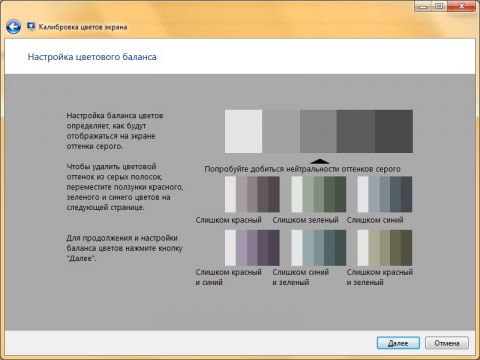
Проблемы с цветовым профилем в Windows 7

Как известно, в Windows 7 имеется неплохой инструментарий начального уровня для калибровки цветов экрана. Для непритязательного пользователя его хватает с головой, при некотором опыте можно получить результат, близкий к выдаваемому аппаратным калибратором. Про использование этого инструментария можно, кстати, прочитать здесь.


Но вот беда - на моем нынешнем Lenovo B460e после перезагрузки цвет уплывает в первоначальное значение. Каждый раз калибровать заново - не дело. Решил разобраться.
После постепенных отключений в автостарте "лишних" служб и сервисов выяснилось, что калибровку цвета сбивают компоненты управления интегрированной интеловской графики (igfxtray, igfxpres).
Можно решить проблему двумя способами. Первый напрашивается - удалить эти компоненты из автозагрузки. На дальнейшую работу их отсутствие визуально никак не влияет. Если же нужно сохранить этот в некоторых случаях удобный инструментарий, то обратите внимание на консольную утилиту xcalib (как с ней работать - здесь).
В итоге ноутбук снова радует правильными цветами даже после перезагрузки. Profit!