понедельник, 23 ноября 2009 г.

Ubuntu Linux

Пошла третья неделя жизни в Ubuntu 9.10 Karmic. Установив второй системой "на попробовать", с удивлением заметил, что мне в ней достаточно уютно, а после некоторых периодических действий "напильником" и весьма удобно. Изредка перегружаясь в тщательно настроенную до этого винду с целью поработать в лайтруме, начинаю испытывать яркое раздражение от ее интерфейса и тормозов. Да, вы не ослышались - Windows 7 на моем ноутбуке ASUS F3T работает на порядок тормознее убунты!

Софта для основной работы и развлечений есть "из коробки" - музыка играет, фильмы смотрятся, интернет интернетится, офис почти родной и работает как и ожидалось. МФУ Canon MP160 поддерживается на все 100. А сегодня незаметно так завел необходимую по работе 1С под wine, тоже работает замечательно.

Осталось разобраться со своей обширной фотоколлекцией. И тут не все так плохо - мой любимый RawTherapee отлично работает и тут, понимая равчики от Panasonic'ов G1 и LX2. Нативный гномовский GThumb позволяет легко ориентироваться в папках с фотосессиями, производя сортировку и прочие действия. Уже начинаю понимать логику и возможности The Gimp, хотя многое и непривычно после photoshop-like-редакторов.

Возможно, мне проще оттого, что unix way для меня более-менее привычен еще со времен FreeBSD 2.2.6 и долгого времени общения с ней на версии 4.11. Возможно, что линуксовые дистрибутивы наконец-то пришли на стезю десктопов.

Сказать Microsoft'у прощай, или пока до свидания?

суббота, 21 ноября 2009 г.

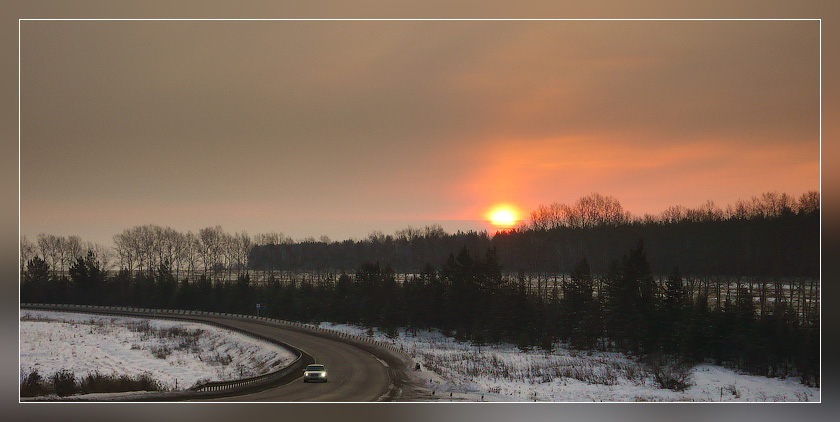
Дорожная зимняя

среда, 18 ноября 2009 г.

Изменение языка ввода на экране приветствия Windows 7

Многие из вас сталкивались с такой проблемой - после установки русской версии Windows на экране приветствия по умолчанию устанавливался русский язык в качестве языка ввода. Это доставляет неудобство тем, кто привык использовать по умолчанию английский язык и соответственно английские символы для ввода логина и пароля.

Раньше для решения этой проблемы приходилось открывать редактор реестра и делать изменения в нужном разделе. В Windows 7 эту проблему можно решить без прямого вмешательства в реестр.

Откройте панель управления и выберите ссылку Часы, язык и регион. Далее выберите Изменение языка интерфейса. В открывшемся диалоговом окне перейдите на вкладку Дополнительно и щелкните на кнопке Копировать параметры.

*

У вас откроется новое диалоговое окно Параметры экрана и учетных записей новых пользователей. Если у вас по умолчанию в качестве языка ввода установлен Английский (США), то вам достаточно поставить флажок у пункта Экран приветствия и системные учетные записи. Вы увидите, что в разделе Экран приветствия настройки будут соответствовать настройкам текущего пользователя, то есть вашим. Осталось только перезагрузить компьютер и убедиться в этом.

*


Статья опубликована в рамках конкурса "Наш выбор - Windows 7!". Оригинальный стиль автора сохранен.

Автор: Александр Климов
Иcточник: Сайт Александра Климова
Опубликована: 17.11.2009

вторник, 17 ноября 2009 г.

VMLite XP Mode - не только для "семерки"

Ни для кого не секрет, что в составе Windows 7 редакций Professional, Enterprise и Ultimate значится поддержка режима Windows XP Mode, позволяющего пользователю запускать выбранные приложения внутри виртуальной машины с установленной операционной системой Windows XP SP3. Также многие знают, что данная функция крайне требовательна к аппаратной начинке компьютера, процессор которого в обязательном порядке должен поддерживать технологии виртуализации. Сей факт, собственно, и является едва ли не самым крупным камнем преткновения, сдерживающим многих владельцев ПК от практического использования этого замечательного инструмента. Разорвать этот порочный круг отважилась компания VMLite, представившая на прошлой неделе альтернативное программное решение VMLite XP Mode, во многом повторяющее оригинальную разработку, функционирующее в любой версии Windows, начиная с XP, и - самое главное - запускающееся на системах без аппаратной поддержки виртуализации, коих в офисах и квартирах - большинство.

Читать дальше...

вторник, 27 октября 2009 г.

Windows 7 - Размещение собственных папок, файлов и ярлыков в папке Компьютер

Многие пользователи привыкли пользоваться папкой Компьютер для навигации по папкам и файлам на своем компьютере (пользователям Windows XP нужно обратить внимание, что папка Мой компьютер получила новое имя - Компьютер). Попасть в эту папку можно из меню Пуск (Пуск | Компьютер), а также можно вывести значок этой папки на рабочий стол (для этого нажмите правой кнопкой мыши на рабочем столе, выберите пункт Персонализация, далее выберите ссылку Изменение значков Рабочего стола и поставьте флажок у пункта Компьютер).

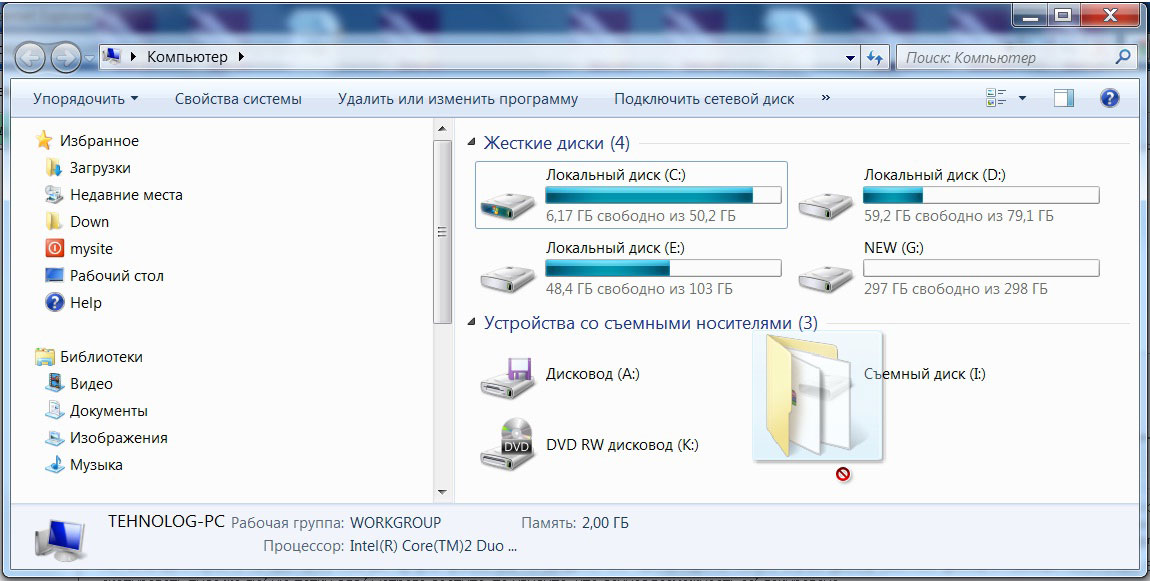
Теперь, если вы откроете папку Компьютер для просмотра, то увидите, что там находятся только значки дисков (жестких дисков и съемных носителей). Если вы попытаетесь скопировать туда же любую папку для быстрого доступа, то увидите, что данная возможность заблокирована.


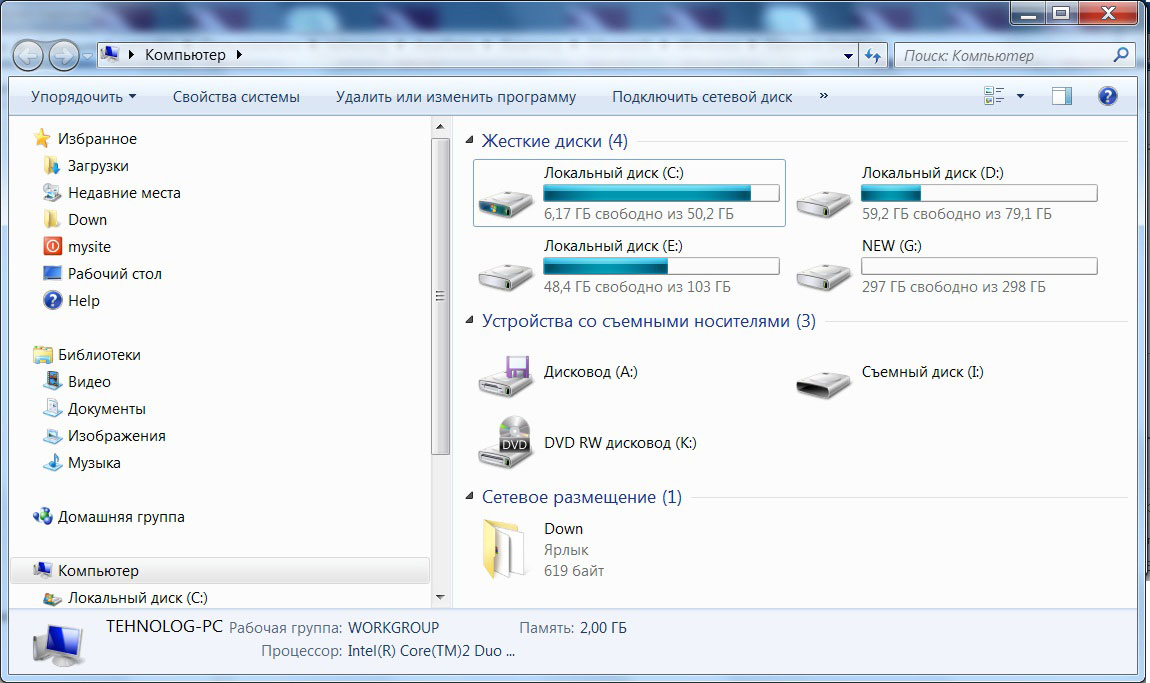
Но можно пойти на небольшую хитрость. Откройте Проводник и откройте папку C:\Users\ИмяПользователя\AppData\Roaming\Microsoft\Windows\Network Shortcuts. Теперь скопируйте в нее нужные вам ярлыки, папки или файлы - и они немедленно появятся в папке Компьютер! В моем примере я скопировал ярлык от папки Down, которая теперь видна в папке Компьютер.


Подсмотрено на OsZone.net

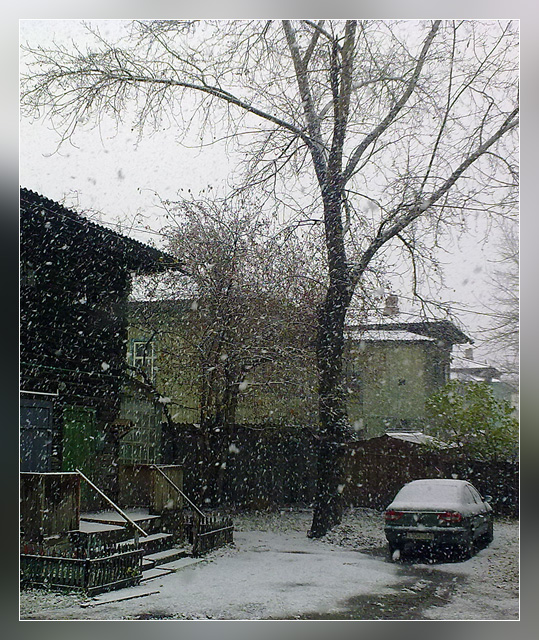
Первый снег